本文把 Septentrio 接收机的以太网接入整理成一条可复现的操作路径:从 Web UI、RxControl 上位机和命令行三条入口完成网口使能与静态 IP/DHCP 地址设置,用三种方式核对当前生效的 IP,再把配置写入开机启动项,最后给出网线直连电脑时的同网段设置与常见故障排查表。文中以 mosaic-X5 模组及其配套板卡为例,命令与界面按现场原始笔记保留。
需要先明确一件事:以太网不是“插上就好”的接口。它有三个必须分别确认的环节——接口是否被使能、地址由谁分配、配置是否持久化。三者缺一项,症状都是“网线插好了却连不上”,而排查顺序决定了你会花五分钟还是半天。
关键词:Septentrio IP设置、接收机以太网配置、静态IP、DHCP、setIPSettings、eccf、Web UI、RxControl、mosaic-X5
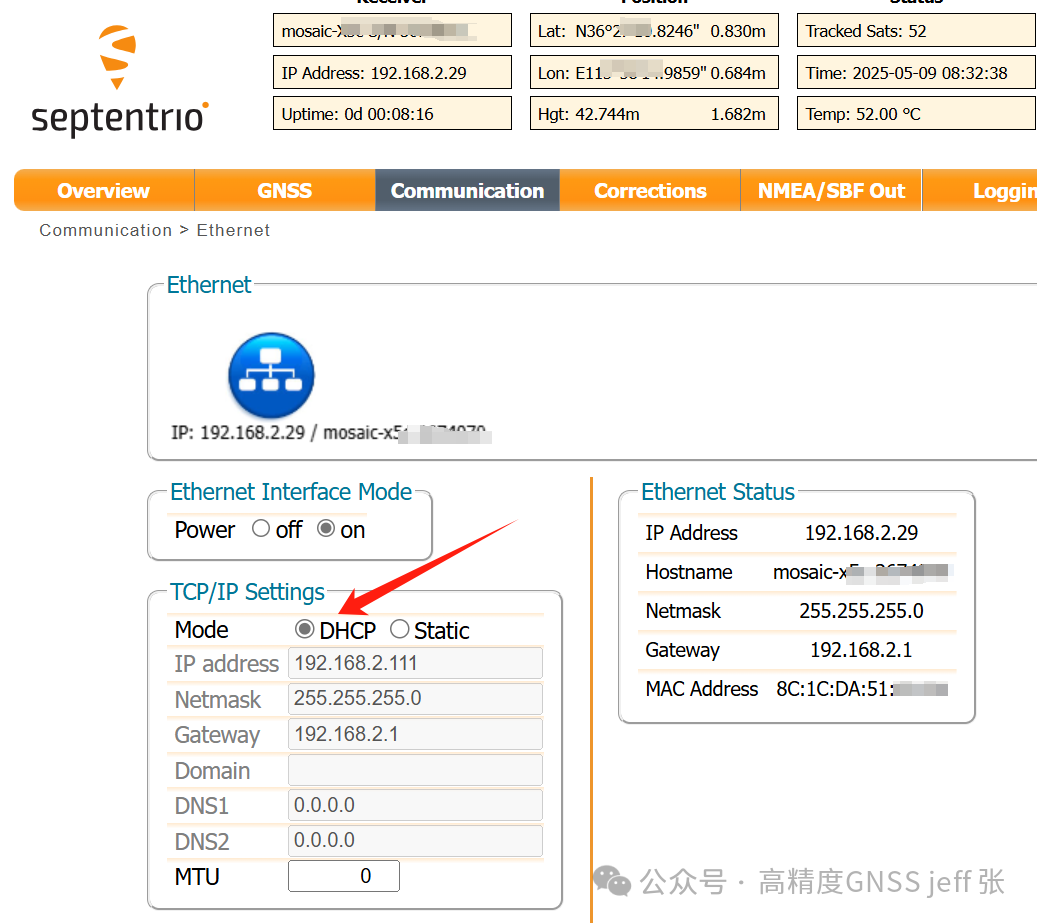
图 1:Web 界面的 Communication → Ethernet 页面,右侧 Ethernet Status 实时显示当前生效的 IP、主机名、掩码、网关与 MAC。图片来源:微信公众号「高精度GNSS jeff 张」
目录
摘要 | 一、以太网能带来什么,什么时候需要配 IP | 二、动手前先确认三件事 | 三、方法一:Web UI 界面配置 | 四、方法二:RxControl 上位机配置 | 五、方法三:命令行配置 | 六、验证:三种方式确认当前 IP | 七、网线直连电脑:把电脑设成同网段 | 八、常见故障与排查表 | 九、常见问题(FAQ) | 十、相关 Septentrio 产品与方案
Septentrio 接收机默认的访问通道通常是串口或 USB:一根线、一台电脑,用 RxControl 就能做全部配置。以太网的价值体现在“脱离单机”之后:同一台电脑可以同时访问局域网内的多台接收机;可以不再把电脑搬到设备旁边,在办公室浏览器里就能看观测状态和下载日志;可以把接收机的 NTRIP 客户端指向网络上的 Caster,或作为基准站把改正数推给网络;一台已经装到塔架、船体或车顶上的接收机,也可以在远程完成参数调整与故障定位。
因此,需要一个静态、可预期的 IP,通常出现在这几类场景:接收机是长期固定安装、需要按固定地址被上位机或数据平台访问;同一局域网里有多台接收机,需要依靠地址区分;设备不在手边,只能通过远程桌面或运维平台连进去;网络里存在多套设备,DHCP 租期变化会导致上层软件失联。反过来,如果只是临时调试、插上路由器就能上网,动态地址(DHCP)反而更省事。
还有一个容易被忽略的前提:以太网口必须先在硬件上存在。mosaic-X5 模组提供 RMII 接口,配套的评估板/开发板一般把网口引出为 RJ45;如果是自研底板,需要确认以太网 PHY 与变压器已经正确设计并装配。软件层面所有的开关,都建立在“物理网口可用”这一层之上。
第一,网络拓扑。最常见的做法是把接收机的网口接到路由器的 LAN 口(或交换机),让接收机与电脑处在同一个局域网内;另一种做法是网线直接连接电脑,不使用路由器,此时两端必须手工配置成同一网段。两种拓扑的配置思路一致,差别只在地址由谁给。
第二,地址规划。先确定网段,再决定具体地址。示例中统一使用 192.168.2.0/24:接收机取 192.168.2.x,网关(路由器地址)为 192.168.2.1。要避开局域网里已被占用的地址,也不要与电脑上其他网卡的网段冲突——一台电脑同时存在 192.168.1.x 的有线网卡和 192.168.2.x 的直连网卡时,路由表才不会互相干扰。
第三,留一条后路。改 IP 的过程中,当前这条连接一定会断。最稳妥的做法是让 USB 或串口线保持连接:即使网络配置写错、新地址进不去,也还能通过 USB 通道改回来。同理,先记录下当前的 MAC 地址(在图 1 的 Ethernet Status 里可直接读到),DHCP 出问题时可以用它去路由器里查这台设备分到了什么地址。
Web UI 是最直观的一条路:浏览器打开 http://<接收机当前IP> 即可进入配置界面,顶部导航为 Overview、GNSS、Communication、Corrections、NMEA/SBF Out、Logging 等。进入 Communication → Ethernet 页面后,可以看到三块内容:以太网状态图标与当前 IP、Ethernet Interface Mode(网口电源开关)、TCP/IP Settings(地址设置)。
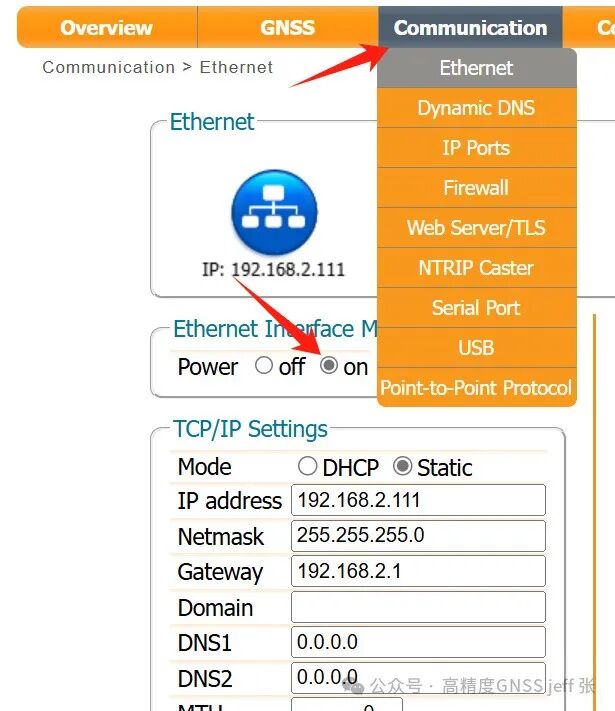
图 2:Web 界面中先点顶部 Communication,再选下拉里的 Ethernet;Ethernet Interface Mode 的 Power 开关决定网口是否工作。图片来源:微信公众号「高精度GNSS jeff 张」
配置顺序建议按“先使能、后设址”走:先把 Ethernet Interface Mode 的 Power 从 off 切到 on,让网口开始工作;再到 TCP/IP Settings 里把 Mode 选为 Static,依次填写 IP address、Netmask、Gateway,Domain 一般留空,DNS1/DNS2 按需填写,MTU 保持默认。若希望由路由器分配地址,则把 Mode 改为 DHCP,地址输入框会变为只读,实际生效的地址在右侧 Ethernet Status 里查看。页面上的修改确认并保存后生效,此时原有连接会中断,需要用新地址重新访问。
Ethernet Status 这一块值得养成习惯多看一眼:它显示的是当前生效的地址、主机名(形如 mosaic-x5c-xxxxxxx)、掩码、网关和 MAC 地址,而不是输入框里的待提交值。排查“我明明改了却还是旧地址”时,两处的差异就是答案。
RxControl 与 Web UI 操作的是同一套参数,只是换了一个入口。在 RxControl 的菜单栏选择 Communication → Network Settings...,即可打开网络设置对话框。
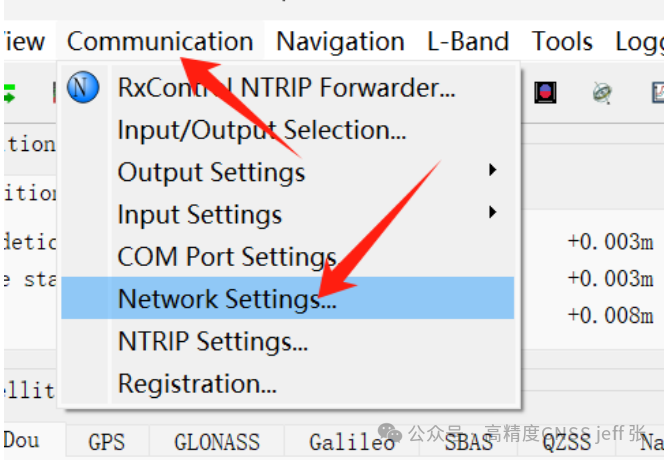
图 3:RxControl 菜单栏 Communication → Network Settings...。图片来源:微信公众号「高精度GNSS jeff 张」
对话框分为 General、DynDNS、Security、P2P Protocol 四个标签页。日常配置只需处理 General:Ethernet Interface Mode 把 Power 设为 on;Outgoing Internet Access Over USB 在不需要让接收机借 USB 通道共享电脑上网时保持 off;TCP/IP Settings 里选择 DHCP 或 Static,并填写地址、掩码与网关。DynDNS、Security 与 P2P Protocol 三页涉及域名解析、访问控制与点对点协议,没有明确需求时保持默认即可。
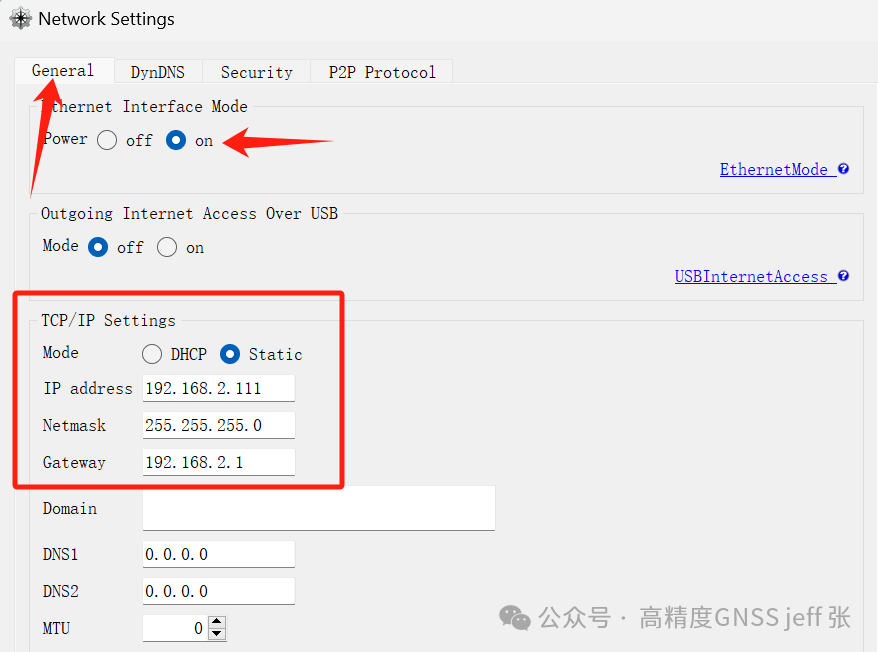
图 4:Network Settings 对话框的 General 页:网口电源、USB 上网开关与 TCP/IP 地址设置。图片来源:微信公众号「高精度GNSS jeff 张」
对话框右下角有两个可点击的说明链接(EthernetMode 与 USBInternetAccess),点开就是对相应命令的官方说明;当你不确定某个选项要不要改时,用它核对比凭猜测修改更可靠。
命令行是三条路里最适合“复制粘贴、批量与远程”的一条:命令可以在 Web 界面的命令输入框中逐条执行,也可以在 RxControl 的命令控制台里执行;同样的命令还可以写进脚本,交给接收机在开机或指定条件下运行。现场笔记里用到的六条命令,按用途整理如下。
| 命令 | 作用 |
|---|---|
setEthernetMode,on | 使能以太网(对应界面上的 Ethernet Interface Mode Power on) |
setIPSettings,static | 切换到静态 IP 模式(只改模式,不改动当前地址值) |
setIPSettings,static,192.168.2.111,255.255.255.0,192.168.2.1 | 一条命令写入静态 IP、子网掩码与网关 |
setIPSettings,DHCP | 切回动态分配,由路由器下发地址 |
eccf,current,boot | 把当前配置保存到开机配置,避免重启后丢失 |
lstInternalFile,IPParameters | 查询当前 IP 参数(含地址、掩码、网关、模式、MAC) |
几个容易踩的点。其一,setIPSettings,static 单独使用时不会把地址改成你想要的值,它只是把模式切到静态;要连地址一起改,就在同一条命令后面按“IP、掩码、网关”的顺序把三个参数补齐。其二,分隔符是英文逗号,前后不要加空格,中文字符的全角逗号会导致命令被拒绝。其三,改完地址后当前连接立即断开,必须用新地址重新进入;如果新地址填错且无 USB/串口备用通道,就只能恢复物理访问后再改。其四,改完立刻保存,重启后表现不一致的问题,九成出在这一步。
看界面。Web UI 的 Ethernet Status 与 RxControl 的 Network Settings 对话框都会显示当前生效的地址,两者应一致。
查命令。lstInternalFile,IPParameters 返回一段 XML,字段含义直白:interface name="eth0" type="Ethernet" 表明这是以太网口;hardware_addr 是 MAC;inet addr / mask / gateway / mode 就是当前地址、掩码、网关与地址模式(mode 为 dhcp 表示动态、static 表示静态);statistics 里的收发字节数可以判断链路是否真的在通;nameserver 是 DNS。
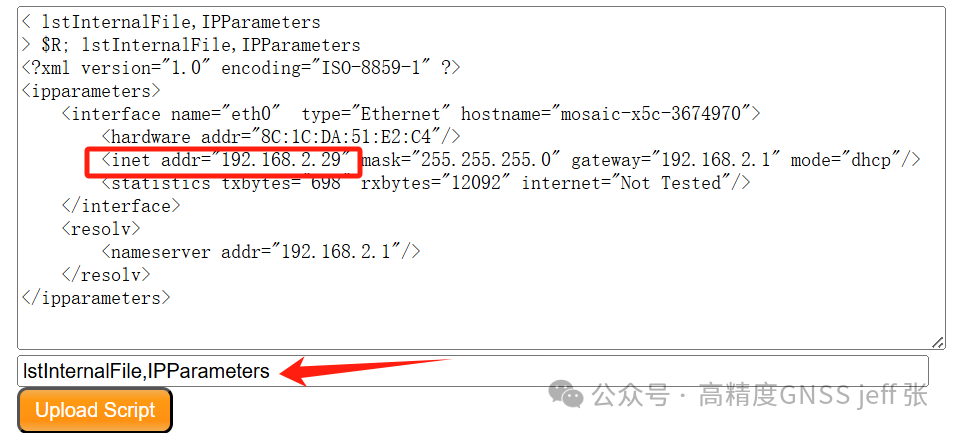
图 5:lstInternalFile,IPParameters 的返回结果,inet 一行的 addr、mask、gateway、mode 即当前生效参数。图片来源:微信公众号「高精度GNSS jeff 张」
通链路。电脑上 ping 该地址、浏览器访问 Web UI;登录路由器管理页按 MAC 查看客户端列表,可以确认这台接收机是否真的出现在网络里,以及它被分配到的地址是多少。三者能对上,才算配置完成。
没有路由器、用一根网线把接收机直接连到电脑时,接收机与电脑必须处在同一网段,否则两端都“正常”却互相看不见。规则很简单:接收机是 192.168.2.xxx,电脑就配 192.168.2.yyy(且 yyy 不与接收机重复),掩码同为 255.255.255.0。
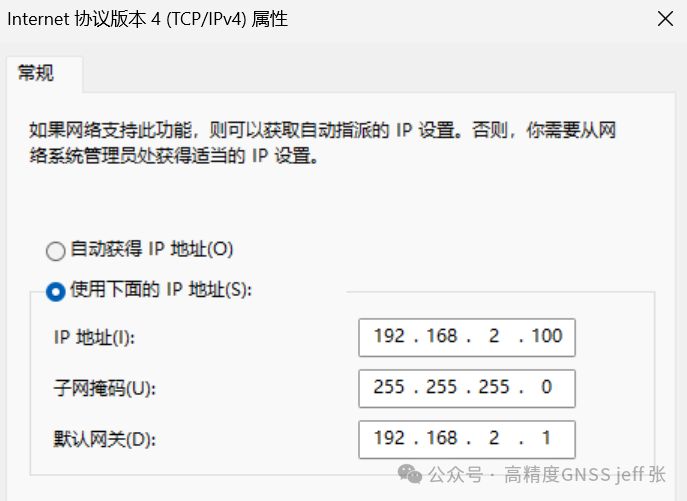
图 6:Windows 中打开“网络连接 → 以太网 → 属性 → Internet 协议版本 4 (TCP/IPv4)”,填写与接收机同网段的地址。图片来源:微信公众号「高精度GNSS jeff 张」
Windows 上的入口是“网络连接 → 以太网 → 属性 → Internet 协议版本 4 (TCP/IPv4) → 使用下面的 IP 地址”。示例中电脑取 192.168.2.100,掩码 255.255.255.0,网关填 192.168.2.1。注意两点:如果这条网线只用于直连、没有真实路由器,网关可以留空,避免电脑把上网流量误导向一个不存在的网关;如果改完仍然不通,先检查两端网口的链路指示灯,再看电脑这一侧是否有别的网卡占用了同一网段。
网络类问题的排查价值在于顺序:先确认物理层与使能开关,再确认地址与网段,最后才是上层服务。下表按这个顺序排列,覆盖现场最常遇到的六种表现。
| 现象 | 常见原因 | 处理办法 |
|---|---|---|
| 电脑 ping 不通接收机 | 网口未使能;两端不在同一网段;网线或 PHY 未工作 | 把 Ethernet Interface Mode 设为 on;核对掩码与网段;看链路指示灯与网线 |
| ping 得通,网页打不开 | 浏览器代理或缓存;地址里混入旧 IP;上层端口被占用 | 关闭代理后重开浏览器;用 http:// 直连新地址;换一台电脑对比 |
| 重启后地址回到旧值 | 配置未写入开机配置 | 执行 eccf,current,boot 保存后再重启验证 |
| DHCP 模式拿不到地址 | 路由器未开 DHCP;网线接在非 LAN 口;链路异常 | 改静态地址验证链路;换 LAN 口;用 MAC 在路由器里核对 |
| 局域网内地址冲突 | 手工地址与该网段其他设备重复 | 换一个未被占用的地址,或在路由器上做 MAC 与 IP 绑定 |
| 局域网能访问、无法访问外网服务 | 网关或 DNS 未配置 | 填写正确的网关与 DNS;确认接收机所连网段能出网 |
长期固定安装、需要按固定地址被平台或上位机访问的,用静态 IP;在同一台路由器下频繁插拔调试、或者地址由网络管理员统一分配的,用 DHCP。折中方案是 DHCP 加路由器端的 MAC 绑定:地址由 DHCP 下发,但每次都固定,两端都不用改。
用新地址访问;如果新地址记错了或与局域网冲突,就通过 USB 或串口重新连接,用 lstInternalFile,IPParameters 查当前地址,或直接重设。setIPSettings,DHCP 可以让接收机回到由路由器分配地址的状态,前提是它确实接在一台开了 DHCP 的路由器上。
只有当接收机需要主动访问域名时才需要,例如 NTRIP 客户端连接的是域名形式的 Caster 地址。若上位机、数据平台都以 IP 直连接收机,DNS 保持 0.0.0.0 不影响使用。
一般保持默认。只有在跨 VPN、隧道或特殊链路出现大包丢失时才需要调整,且必须与链路上其他设备一致,盲目改小反而降低效率。
可以。以太网与 USB 是两条独立通道,配置以太网并不会影响 USB 连接,这也是改 IP 时建议保留 USB 线的原因:一个通道配错了,另一个还在。
会。eccf,current,boot 保存的是“当前全部配置”,不只是网络部分。在共享设备或调试中的设备上执行前,先确认其他参数也处于期望状态。
本文的配置流程适用于具备以太网接口的 Septentrio 模组、板卡与接收机。按形态对应如下:
以太网配置只是接入的第一步:地址通了之后,还要决定数据怎么出去(NTRIP、TCP/UDP 端口、日志回传)以及配置如何持久化。南京宏成可提供上述产品的选型建议、以太网与差分输出配置支持。
作者:管理员
发布日期:2026年11月23日
内容来源:本文依据一份 Septentrio 接收机以太网配置的现场操作笔记整理,笔记原文包含 Web UI、RxControl 与命令行三类界面截图及各条命令示例。文中命令、参数与界面路径均按原文保留;章节结构、表述与排查表按本站格式重写,未改动原始操作结论。
图表说明:图 1–图 6 为上述操作笔记中的界面截图(Septentrio Web UI 与 RxControl 界面),版权归原权利人所有,本站按原图引用并在图注中标注出处。对外商业转载前请确认授权范围。
Septentrio全球最大代理商-南京宏成:南京宏成智能科技有限公司长期供应 Septentrio Mosaic-G5 系列(P3 / P3H / T / P6 / P8)、mosaic-X5、PolaRx5 系列与 AsteRx 系列高精度 GNSS 模组、板卡与接收机,并提供选型、集成与技术支持。相关需求请联系 cs@hc-zn.com。
电话: 025-85577685
地址:南京市江宁开发区诚信大道990号优尚天地3栋417室
企业微信